
你有没有想过,如何让你的PPT演示文稿更加生动有趣呢?想象如果能在PPT里嵌入一段精彩的在线视频,那效果得多棒啊!今天,就让我来带你一步步探索如何在PPT中嵌入在线视频,让你的演示瞬间变得不一样!
一、选择合适的在线视频
首先,你得找到一段适合嵌入到PPT中的视频。这可不是随便找个视频就能行的,你得考虑以下几个因素:
1. 内容相关性:视频内容要与你的PPT主题紧密相关,这样才能吸引观众的注意力。
2. 时长适宜:视频不宜过长,一般建议在1-3分钟之间,以免让观众感到枯燥。
3. 画质清晰:画质要清晰,这样才能保证观众有良好的观看体验。
现在,你可以在各大视频平台上搜索你需要的视频,比如B站、优酷、爱奇艺等。
二、下载视频
找到合适的视频后,接下来就是下载了。这里以B站为例,教你如何下载视频:
1. 打开B站,找到你想要下载的视频。
2. 点击视频右下角的“分享”按钮。
3. 在弹出的菜单中选择“复制视频链接”。
4. 打开一个下载工具,比如迅雷,粘贴视频链接。
5. 点击下载,等待视频下载完成。
下载完成后,你就可以将视频文件保存到电脑上。
三、将视频嵌入PPT
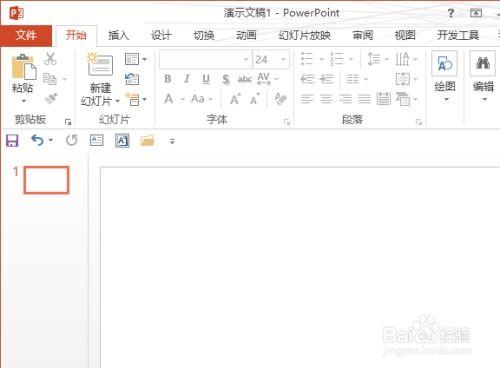
现在,你已经有了视频文件,接下来就是将它嵌入到PPT中了。以下以Microsoft PowerPoint为例:
1. 打开你的PPT演示文稿。
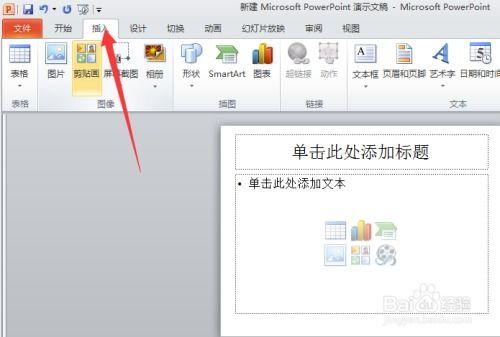
2. 在你想要插入视频的位置,点击“插入”选项卡。
3. 在“媒体”组中,选择“视频”。
4. 在弹出的菜单中选择“文件中的视频”。
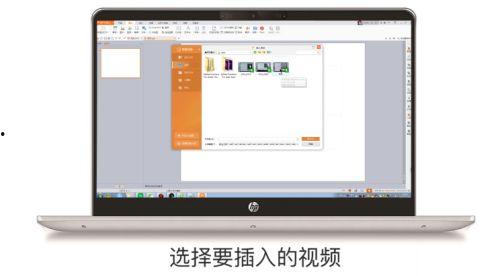
5. 浏览到保存视频的文件夹,选择视频文件,点击“插入”。
视频就会出现在你的PPT页面上了。你可以通过拖动视频框来调整视频位置,也可以通过点击视频框来调整视频大小。
四、调整视频播放设置
为了确保视频在PPT中播放顺畅,你需要调整一些播放设置:
1. 点击视频框,在弹出的菜单中选择“格式”。
2. 在“视频选项”组中,你可以调整视频的播放方式、循环播放、自动播放等设置。
3. 如果你想要在视频播放时暂停或跳过某些部分,可以在视频上右键点击,选择“编辑视频片段”,然后进行裁剪。
五、优化观看体验
为了让观众有更好的观看体验,你可以进行以下优化:
1. 调整视频播放速度:如果你觉得视频播放速度过快或过慢,可以在视频上右键点击,选择“播放速度”,然后调整速度。
2. 添加字幕:如果你的视频没有字幕,可以添加字幕,让观众更好地理解视频内容。
3. 调整视频亮度:如果视频亮度不够,可以在视频上右键点击,选择“视频工具”下的“格式”,然后调整亮度。
现在,你的PPT演示文稿中已经成功嵌入了一段在线视频,是不是觉得瞬间高大上了呢?
通过以上步骤,你就可以轻松地将在线视频嵌入到PPT中,让你的演示文稿更加生动有趣。快来试试吧!